
Trước khi bắt đầu
SillyTavern Manager cài và chạy SillyTavern giúp bạn. Nó không phải SillyTavern, và cũng không do những người làm SillyTavern tạo ra — nó clone kho mã công khai của họ về máy bạn, theo yêu cầu của bạn, rồi quản lý những gì tải về.
Bạn cần: một máy do bạn kiểm soát, khoảng 2 GB trống cho SillyTavern và các gói phụ thuộc, và kết nối internet cho lần cài đầu tiên. Sau đó mọi thứ chạy được ngoại tuyến, trừ các nhà cung cấp mô hình mà SillyTavern gọi tới.
| Nền tảng | Cần những gì | Bắt đầu ở đâu |
|---|---|---|
| Windows 10 hoặc 11 | Không cần gì. Node.js nằm sẵn trong bản tải. | Windows |
| Android 7 trở lên | Termux từ F-Droid | Termux |
| macOS 13 trở lên | Homebrew và Node.js 22+ | macOS |
| Linux hoặc VPS | Node.js 22+ và git | Linux |
| Máy chủ Docker bất kỳ | Docker, và một volume cho /data |
Docker |
| Máy nào có Node 22+ | npm 11+ | npm |
Trình quản lý và SillyTavern dùng ba cổng: 7860 cho bảng điều khiển, 8000 cho SillyTavern và 8001 cho cổng truy cập. Nếu trên máy đã có thứ khác chiếm một trong số đó, xem mục Xử lý sự cố.
Cài đặt
Sáu đường vào, tất cả đều dẫn tới cùng một nơi: một bảng điều khiển ở cổng 7860 hỏi bạn chọn mật khẩu quản trị.
#Windows — tải về và chạy
- Mở bản phát hành mới nhất.
- Tải
SillyTavernManager-windows-x64-vX.Y.Z.zipvà tệp.sha256nằm cạnh nó. - Giải nén tệp ZIP vào một thư mục bình thường, ví dụ
Downloads\SillyTavernManager. Đừng chạy thẳng từ trong tệp ZIP. - Bấm đúp vào
SillyTavernManager.exe. - Trình duyệt sẽ tự mở. Nếu không, hãy vào
http://127.0.0.1:7860.
Một cửa sổ dòng lệnh mở ra và ở đó. Cửa sổ đó chính là trình quản lý: nó in ra địa chỉ, nơi dữ liệu được lưu, và trình quản lý cùng SillyTavern đang làm gì. Đóng nó lại là dừng sạch mọi thứ — SillyTavern và tunnel Cloudflare tắt theo, không cổng nào bị giữ lại và không có tiến trình nào phải đi tìm trong Task Manager.
Bấm Q hoặc Ctrl+C trong cửa sổ đó để dừng, và bấm O để mở lại bảng điều khiển trong trình duyệt.
Thư mục ứng dụng và thư mục dữ liệu tách rời nhau. Dữ liệu của bạn nằm ở %LOCALAPPDATA%\SillyTavernManager, nên thay tệp ZIP bằng bản mới không bao giờ đụng tới hồ sơ, bản sao lưu hay thiết lập.
Nếu SmartScreen cảnh báo về ứng dụng chưa ký, đó là chuyện bình thường: bản phát hành không được ký mã. Muốn chắc chắn bản tải đúng là bản đã công bố, hãy đối chiếu tệp .sha256 với tệp ZIP.
#Android — Termux
Cài Termux từ F-Droid hoặc một nguồn đáng tin khác. Đừng dùng bản Play Store cũ — bản đó lạc hậu nhiều năm và trình quản lý gói của nó không còn hoạt động.
Mở Termux và dán các lệnh sau. Hai lệnh đầu cần khoảng một phút mỗi lệnh; chúng cập nhật chính Termux.
pkg update -y
pkg upgrade -y
pkg install -y git nodejs-lts
git clone https://github.com/locmaymo/stm.git
cd stm
npm ci
npm start
Cứ để phiên Termux đó chạy trong lúc bạn dùng SillyTavern. Trên điện thoại, trình quản lý ở http://127.0.0.1:7860 còn SillyTavern ở http://127.0.0.1:8000.
Lần sau muốn chạy lại:
cd "$HOME/stm"
npm start
Cập nhật trình quản lý, sau khi đã dừng bằng Ctrl+C:
cd "$HOME/stm"
git pull --ff-only
npm ci
npm start
Termux giữ dữ liệu của bạn tại $PREFIX/var/sillytavern-manager, nằm ngoài kho mã, nên git pull không bao giờ đụng tới nó.
Bật tunnel không cần cài gì bằng tay. Android chỉ khởi chạy tệp thực thi độc lập vị trí, còn bản dựng của Cloudflare thì không, nên trình quản lý hỏi Termux lấy bản cloudflared của Termux trước, và nếu không có thì chạy bản của Cloudflare dưới proot, tự cài thứ nào nó cần.
#macOS — cài từ mã nguồn
macOS dùng chung launcher với Linux. Dán đoạn này vào Terminal; dòng đầu cài Homebrew, bỏ qua được nếu bạn đã có.
/bin/bash -c "$(curl -fsSL https://raw.githubusercontent.com/Homebrew/install/HEAD/install.sh)"
brew install git node
git clone https://github.com/locmaymo/stm.git
cd stm
npm ci
node deploy/linux/launcher.mjs
Mở http://127.0.0.1:7860. Dừng bằng Ctrl+C, và lần sau chạy lại bằng:
cd "$HOME/stm"
node deploy/linux/launcher.mjs
Dữ liệu nằm dưới ~/.local/share/sillytavern-manager. Apple Silicon và Intel đều chạy tốt; không phần nào cần Rosetta.
#Linux và VPS
Với Node.js 22 trở lên và git đã cài:
git clone https://github.com/locmaymo/stm.git
cd stm
npm ci
node deploy/linux/launcher.mjs
Dữ liệu vào $XDG_DATA_HOME/sillytavern-manager, hoặc ~/.local/share/sillytavern-manager khi biến đó chưa đặt.
Muốn nó tự chạy lại sau khi khởi động máy, lưu đoạn sau thành /etc/systemd/system/sillytavern-manager@.service:
[Unit]
Description=SillyTavern Manager
After=network-online.target

[Service]
Type=simple
User=%i
WorkingDirectory=/home/%i/stm
ExecStart=/usr/bin/node deploy/linux/launcher.mjs
Restart=on-failure
RestartSec=5

[Install]
WantedBy=multi-user.targetsudo systemctl daemon-reload
sudo systemctl enable --now sillytavern-manager@$USER
systemctl status sillytavern-manager@$USERHãy giữ cổng 7860 sau tường lửa. Bảng quản trị là thứ có thể cài, phục hồi và xoá; hãy mở cổng truy cập hoặc tunnel ra ngoài, đừng bao giờ mở bảng quản trị. Chỉ đặt STM_HOST=0.0.0.0 khi đã có thứ khác đứng trước làm kiểm soát truy cập.
#Docker và nền tảng lưu trữ
Dựng image từ kho mã:
git clone https://github.com/locmaymo/stm.git
cd stm
docker build -f deploy/docker/Dockerfile -t sillytavern-manager .
Rồi chạy kèm lưu trữ bền:
docker run --rm \
  -p 7860:7860 \
  -v sillytavern-manager-data:/data \
  -e STM_ADMIN_PASSWORD='choose-a-long-password' \
  sillytavern-manager
Trình quản lý ở http://127.0.0.1:7860. SillyTavern vẫn nằm trên cổng nội bộ 8000 của container, và tunnel chỉ trỏ tới cổng đó.
Trên nền tảng container thuê ngoài: mở cổng 7860, gắn lưu trữ bền vào /data, và đưa STM_ADMIN_PASSWORD qua phần secret của nền tảng.
Đừng bao giờ đặt mật khẩu quản trị trong Dockerfile hay commit nó vào git. STM_ADMIN_PASSWORD chỉ được đọc một lần, ở lần khởi động đầu tiên, để tạo mật khẩu mà không cần trình duyệt.
#npm
Trên bất kỳ máy nào có Node.js 22 trở lên:
npx sillytavern-managerHoặc cài một lần rồi giữ lại:
npm install --global sillytavern-manager
sillytavern-manager
Trên Windows nên dùng bản ZIP chạy trực tiếp — nó đã có sẵn Node.js. Gói npm và bản clone mã nguồn dùng chung cổng và chung thư mục dữ liệu.
Lần chạy đầu tiên
- Mở
http://127.0.0.1:7860. Màn hình đầu tiên yêu cầu bạn tạo mật khẩu quản trị. Hãy chọn mật khẩu dài; đây là thứ mở ra bảng điều khiển có quyền cài, phục hồi và xoá. - Đọc điều khoản — bấm vào dòng chữ cạnh ô tick là mở ra — rồi đồng ý và hoàn tất thiết lập.
- Chọn phiên bản SillyTavern.
latestđược chọn sẵn và là đáp án đúng, trừ khi bạn có lý do phải ghim một bản cụ thể. - Bấm Cài đặt rồi chờ tới khi hiện Sẵn sàng. Nó clone kho mã, cài phụ thuộc rồi kiểm tra sức khoẻ; Sẵn sàng nghĩa là SillyTavern đã thực sự trả lời trên cổng
8000, không phải chỉ là chép xong tệp. - Mở liên kết nội bộ, hoặc đặt mã truy cập cho SillyTavern trước rồi mới bật mạng nội bộ hay tunnel.
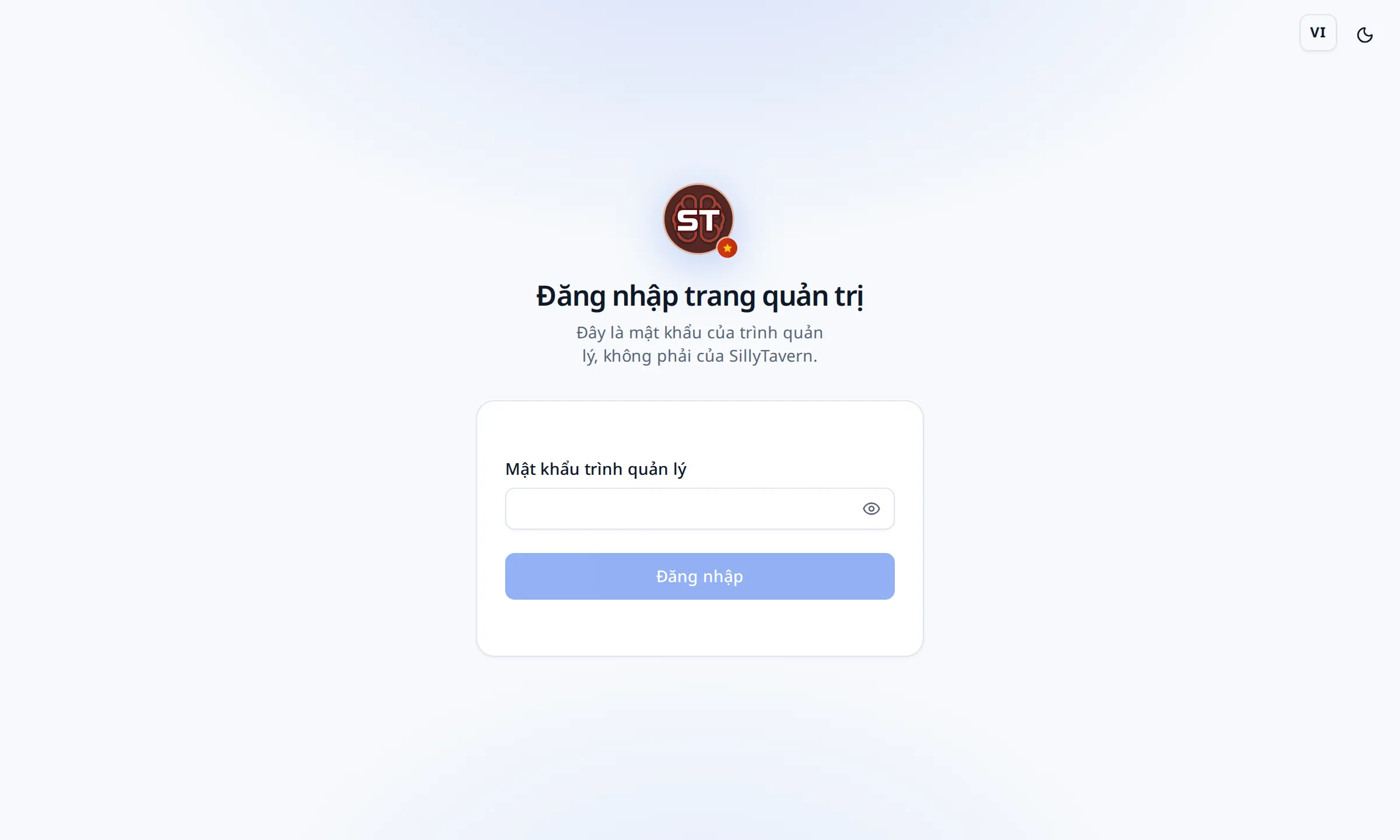
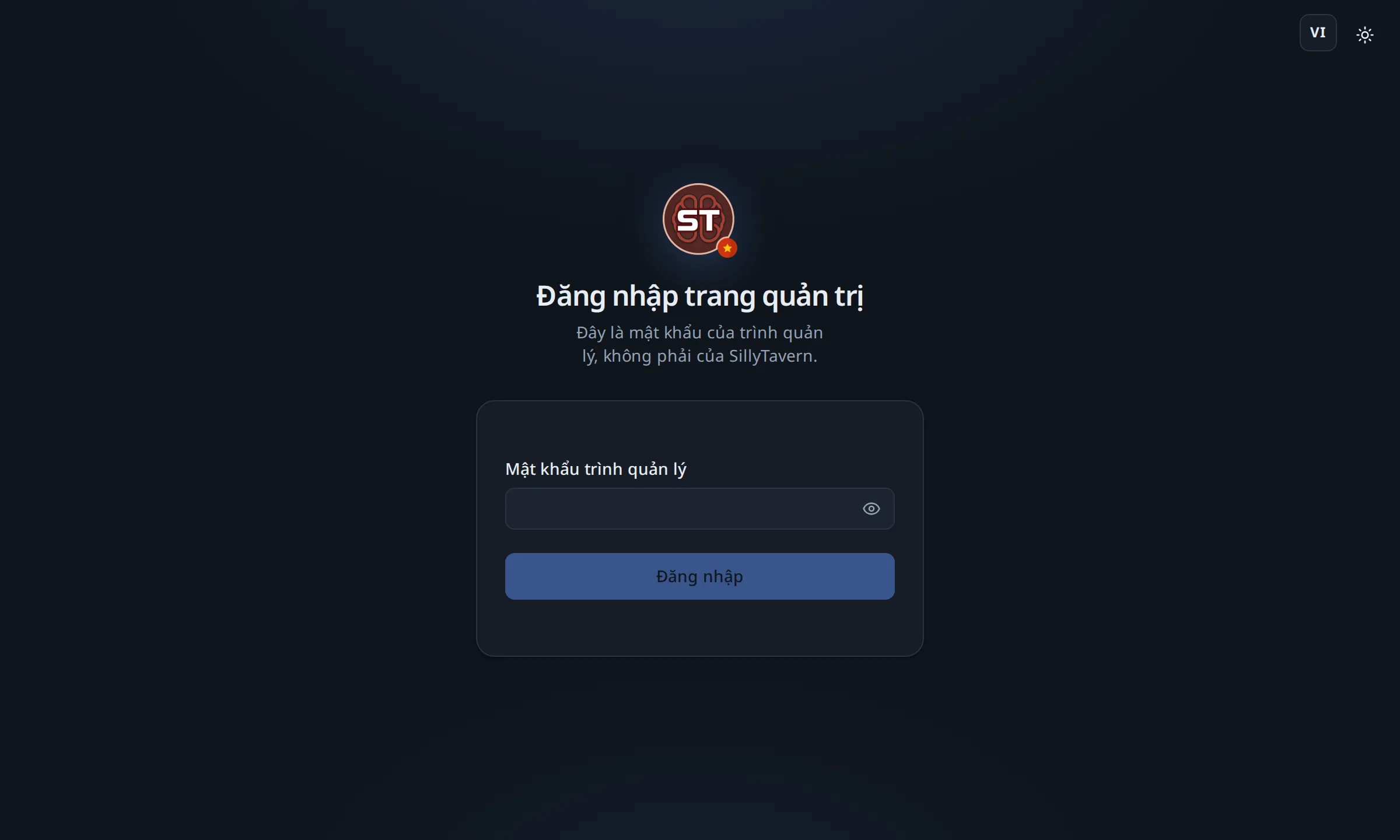
Mật khẩu quản trị và mã truy cập SillyTavern là hai thứ khác nhau. Mật khẩu quản trị mở bảng quản trị. Mã truy cập mở SillyTavern cho thiết bị khác, và đổi mã sẽ đăng xuất mọi thiết bị đang vào.
Lần cài đầu tiên tải vài trăm megabyte phụ thuộc, mất vài phút trên laptop và lâu hơn trên điện thoại. Nhật ký trực tiếp cho biết nó đang làm gì; im lặng ba mươi giây trong lúc npm ci chạy không có nghĩa là bị treo.
Dùng hằng ngày
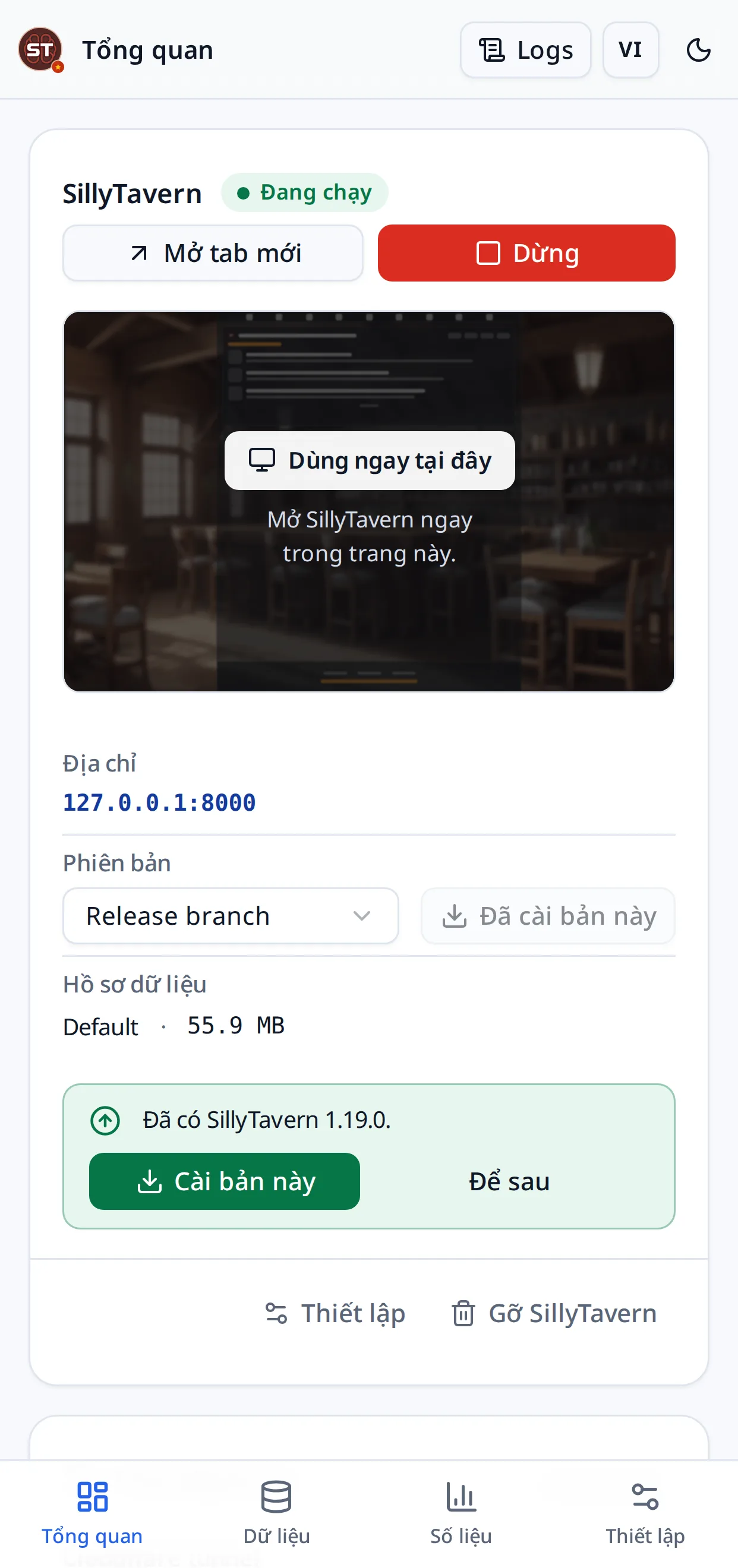
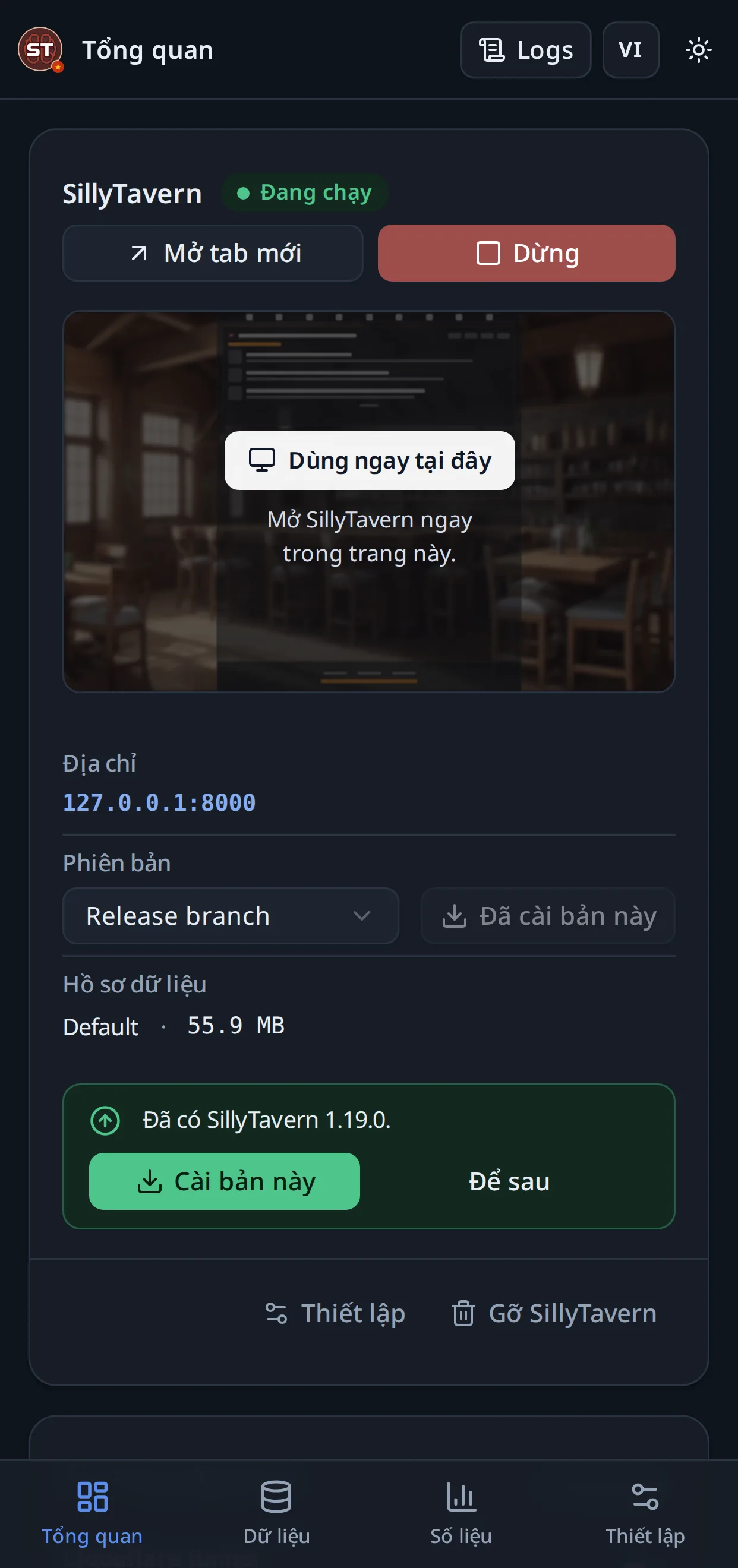
Trang tổng quan là toàn bộ việc dùng thường ngày: Chạy, Dừng, và một liên kết mở SillyTavern. Trang này cũng cho biết phiên bản đang cài, có bản mới hơn hay không, dữ liệu chiếm bao nhiêu và máy đang làm gì.
SillyTavern có thể mở ngay trong một khung của trình quản lý, thứ mà điện thoại cần, hoặc mở ở tab mới, thứ mà máy tính thường muốn hơn.
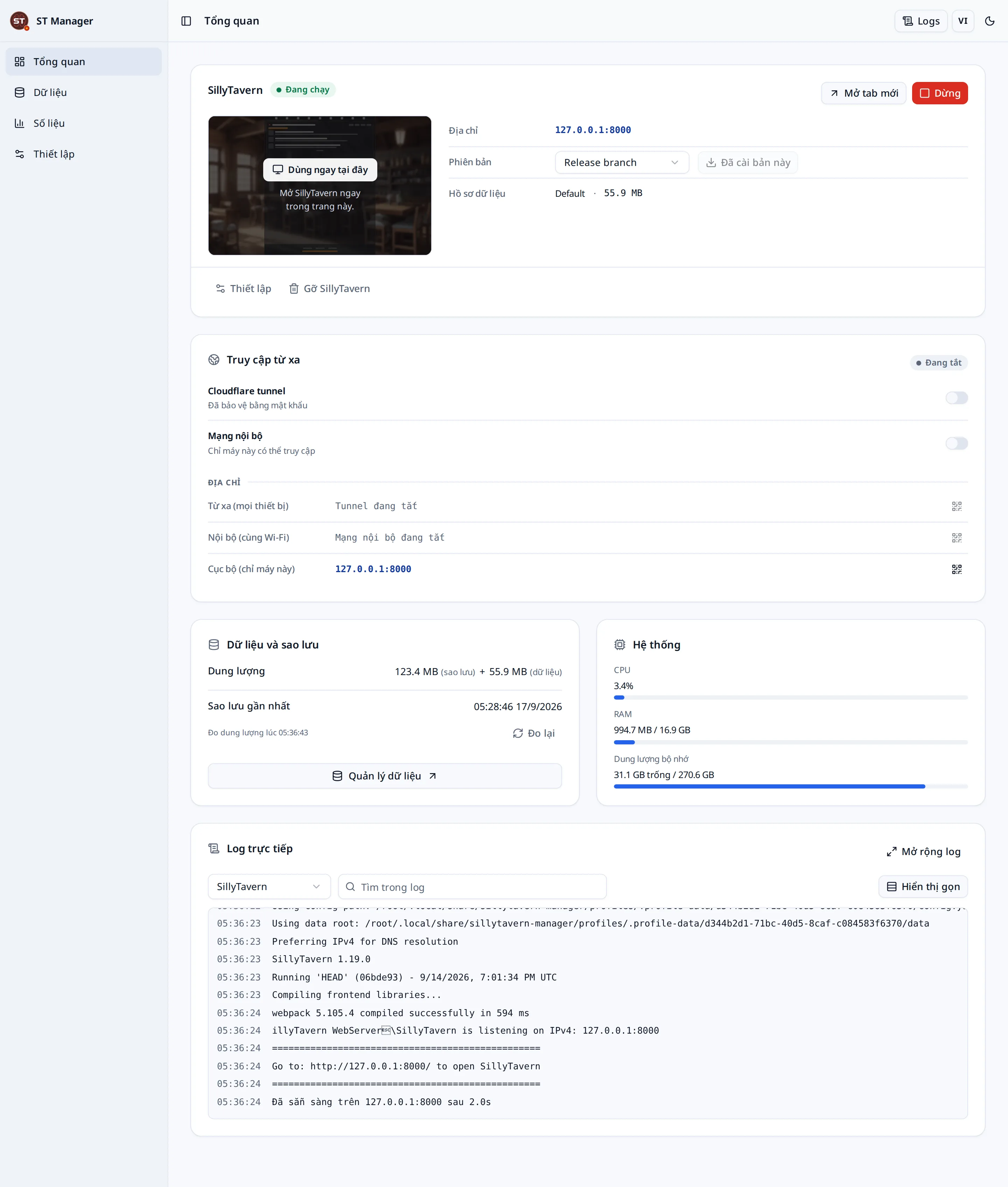
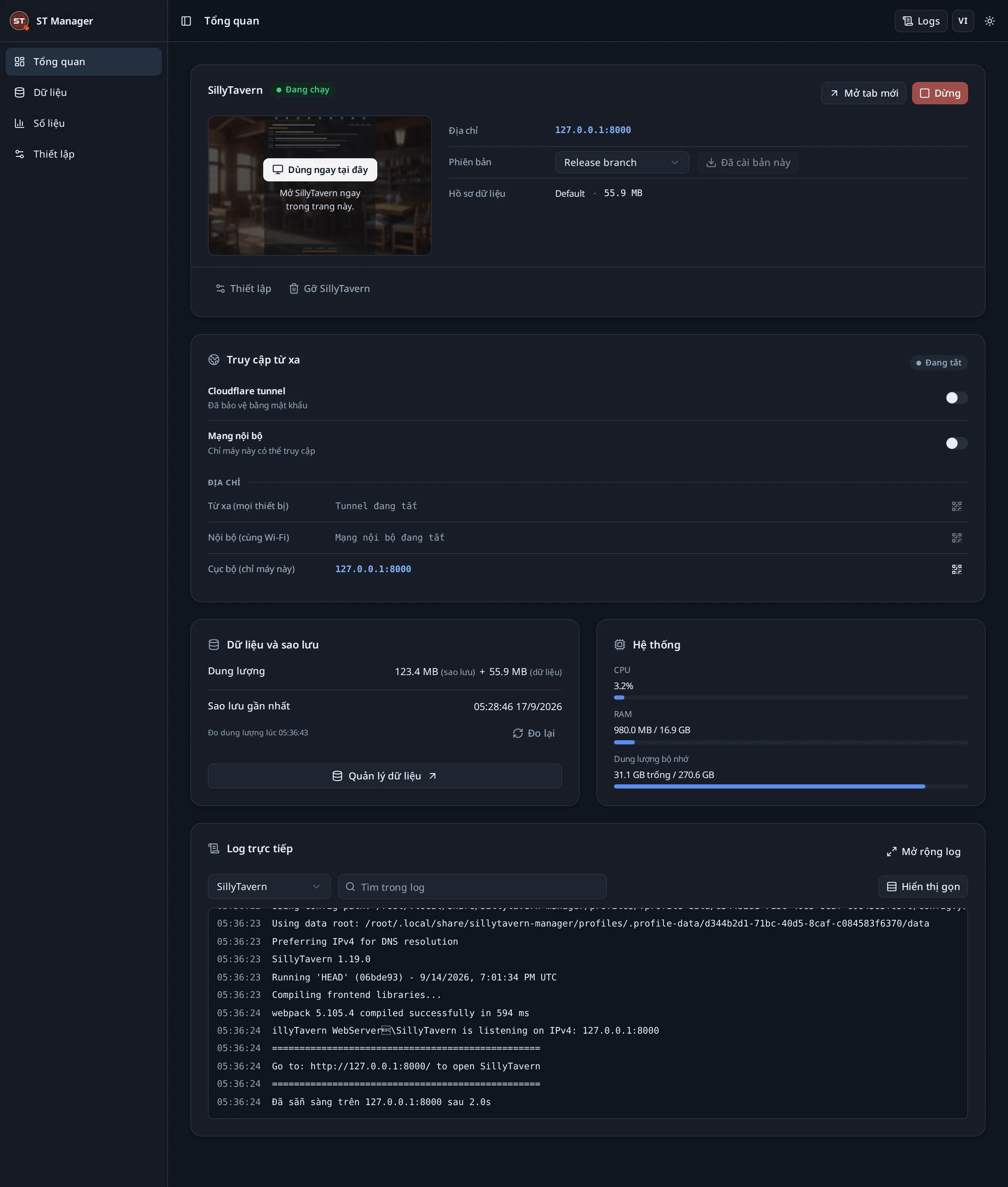
Luồng nhật ký gộp năm nguồn vào một danh sách tìm kiếm được — trình quản lý, SillyTavern, trình cài đặt, sao lưu và tunnel. Khi có gì hỏng, lý do nằm trong đó, và bảng điều khiển dịch những dòng của chính trình quản lý sang ngôn ngữ của bạn, còn output của SillyTavern, npm và git thì để nguyên như các chương trình đó viết ra.
Đóng trình duyệt không dừng bất cứ thứ gì. Trình quản lý vẫn chạy cho tới khi bạn dừng nó trong cửa sổ của chính nó, hoặc dừng dịch vụ.
Sao lưu và phục hồi
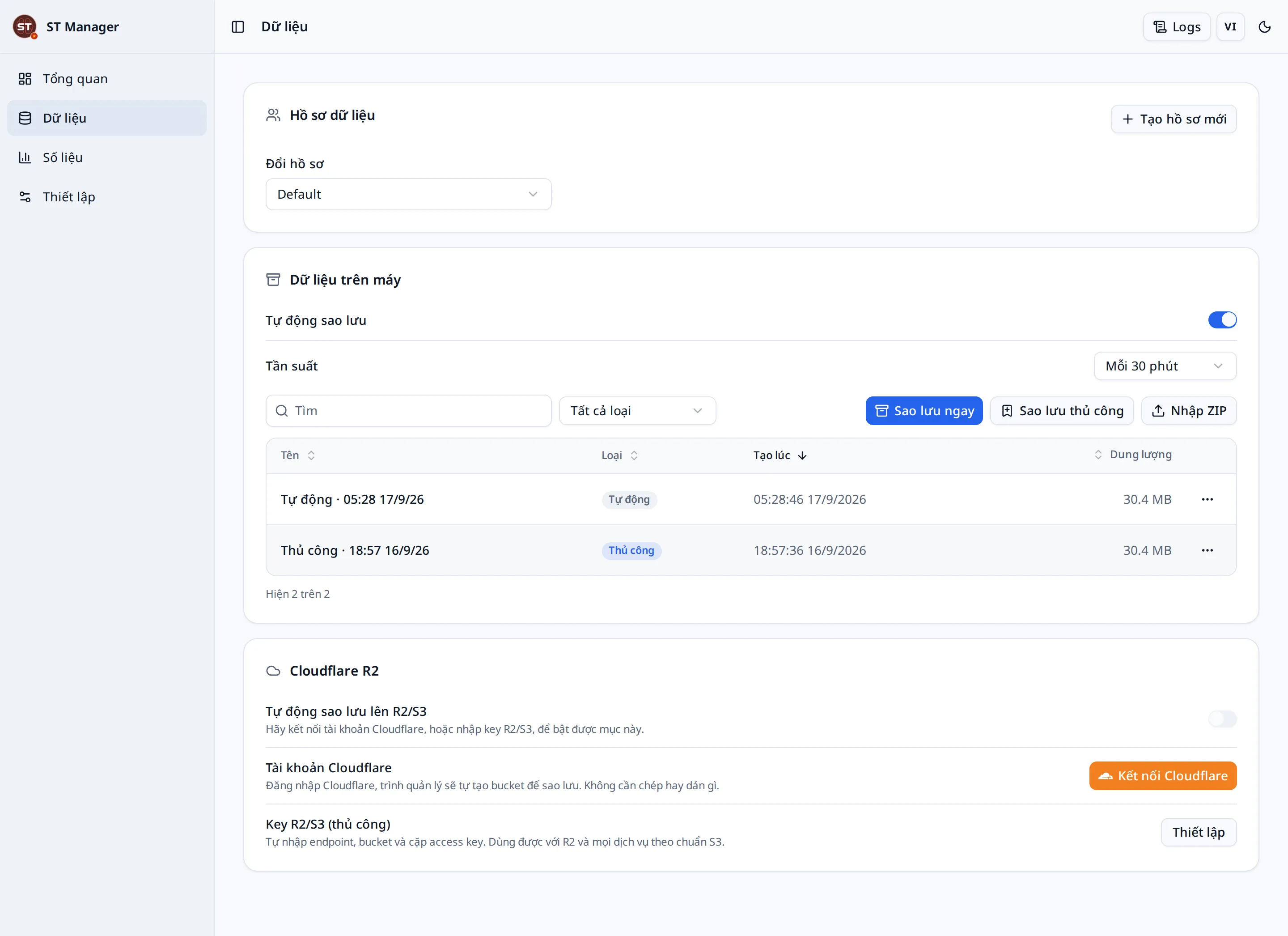
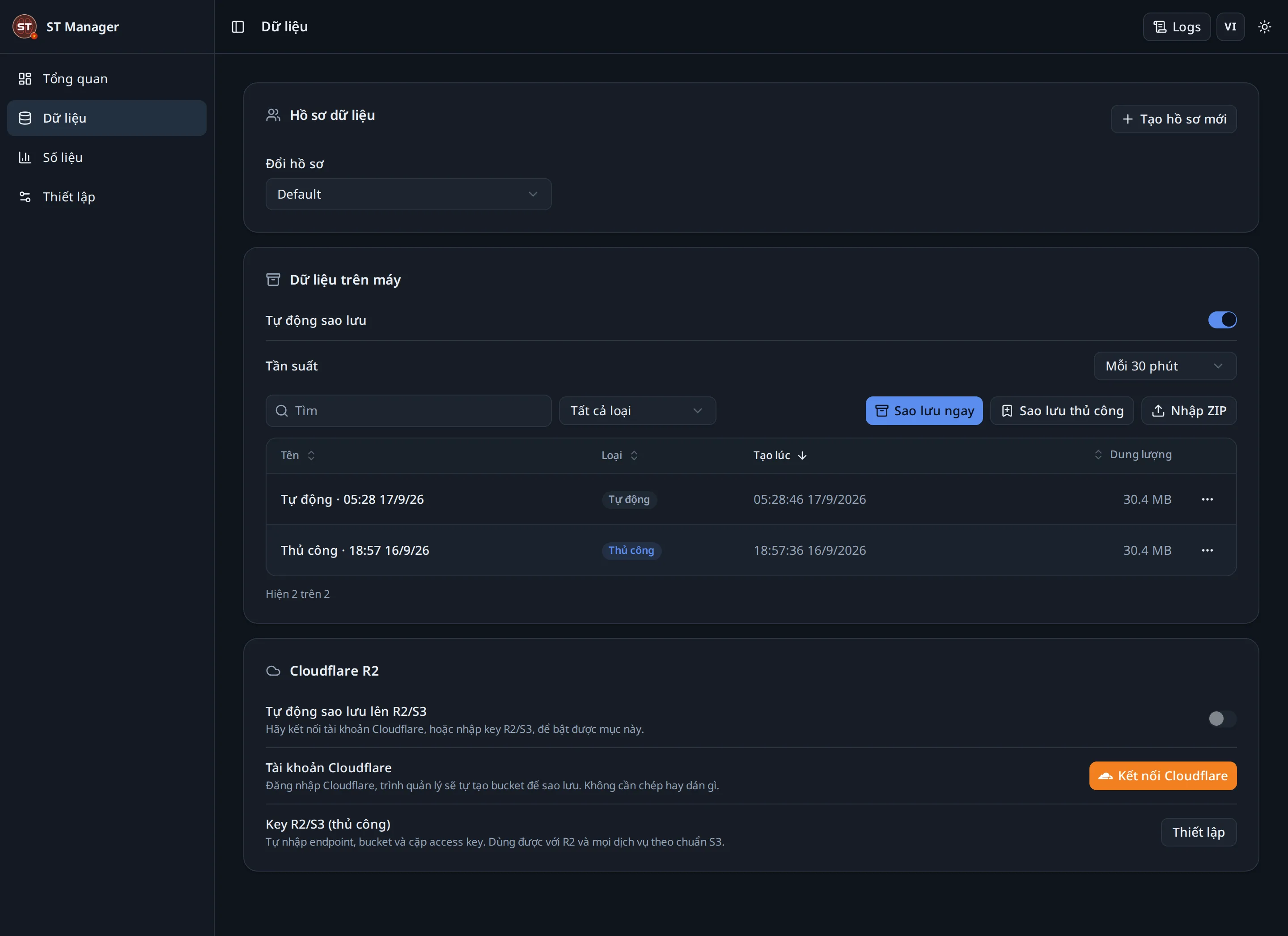
Trang Dữ liệu chứa hồ sơ dữ liệu, các bản lưu cục bộ, và nếu bạn kết nối thì cả các điểm phục hồi ngoài máy trong chính tài khoản Cloudflare của bạn.
#Bản lưu cục bộ
Sao lưu ngay tạo một tệp ZIP mà chức năng nhập của chính SillyTavern đọc được. Mặc định nó bỏ qua secrets.json, ảnh thu nhỏ, vector, các bản sao lưu tự sinh, .git, node_modules và rác của hệ điều hành, vì vậy tệp lưu nhỏ hơn thư mục dữ liệu rất nhiều. Muốn kèm secret thì phải chọn riêng, có cảnh báo đi kèm.
Một lịch có thể tạo bản lưu hằng ngày hoặc hằng tuần và giữ lại vài bản gần nhất. Tệp lưu là tệp bình thường: chép đi đâu cũng được.
#Phục hồi
- Chọn một tệp lưu — do trình quản lý tạo, lấy từ Cloudflare R2, hoặc một tệp ZIP bạn tải lên.
- Đọc phần xem trước. Nó liệt kê những gì có trong tệp lưu trước khi bất cứ gì được ghi.
- Chọn Thay thế (mặc định: hồ sơ trở thành đúng nội dung tệp lưu) hoặc Gộp (tệp trong bản lưu ghi đè lên bản tương ứng, phần còn lại giữ nguyên).
- Xác nhận. Một bản chụp an toàn của trạng thái hiện tại được tạo trước, tự động.
Phục hồi là ghi đè dữ liệu. Bản chụp an toàn giúp sai lầm vẫn cứu được, nhưng chọn đúng tệp lưu vẫn là việc của bạn.
#Cloudflare R2
Trên trang Dữ liệu, Kết nối Cloudflare là toàn bộ phần thiết lập. Đăng nhập, chọn tài khoản, cho phép các quyền, rồi trình quản lý tìm hoặc tạo một bucket tên sillytavern-manager-backup trong tài khoản của bạn và bắt đầu giữ điểm phục hồi ở đó. Không phải tạo hay dán khoá nào.
Hai trong số các quyền là tuỳ chọn và nên cho phép:
- Workers. Trình quản lý triển khai một Worker nhỏ, cũng tên
sillytavern-manager-backup, để chuyển dữ liệu sao lưu tới bucket. Cách này nhanh hơn nhiều và không tiêu tốn hạn mức API Cloudflare của bạn. Không có nó, bản sao lưu đi qua API của Cloudflare và lần đầu có thể rất lâu. - Account Analytics. Khi đó bảng điều khiển hiển thị được dung lượng và số thao tác Class A/B theo cách Cloudflare đếm, cho riêng bucket và cho cả tài khoản so với hạn mức miễn phí. Đây là số liệu sử dụng, không phải hoá đơn.
Một máy mới đăng nhập vào cùng tài khoản sẽ tìm thấy đúng bucket đó, nên các điểm phục hồi sẵn có đều khôi phục được sang máy mới.
Ngắt kết nối xoá khoá Worker của bản cài này và thu hồi phiên đăng nhập. Bucket và mọi thứ bên trong vẫn là của bạn. Bạn cũng có thể tự thu hồi trong hồ sơ Cloudflare, tại mục Manage OAuth authorizations.
Chỉ refresh token được lưu, trong một tệp chỉ người dùng của bạn đọc được. Access token và khoá Worker đều ngắn hạn và nằm trong bộ nhớ. Bản sao lưu đi thẳng từ máy bạn tới bucket của bạn; không máy chủ nào của dự án nằm trên đường đó.
R2 có hạn mức miễn phí, vượt quá thì Cloudflare tính tiền bạn. Sao lưu lớn hoặc dày tốn dung lượng và số thao tác. Hãy tự đặt hạn mức và cảnh báo trong bảng điều khiển Cloudflare — khoản phí là của bạn, bất kể nguyên nhân là gì.
Không muốn đăng nhập? Chọn Khoá R2/S3 (thủ công) rồi nhập endpoint, bucket và cặp khoá lấy từ trang R2 trong bảng điều khiển Cloudflare. Mọi kho lưu trữ tương thích S3 đều dùng được theo cách này.
Hồ sơ dữ liệu
Một hồ sơ là một bộ dữ liệu SillyTavern hoàn chỉnh và tách biệt: nhân vật, đoạn chat, thiết lập và bản sao lưu riêng. Chuyển hồ sơ là đổi luôn thứ mà SillyTavern nhìn thấy.
Nó hữu ích khi bạn muốn tách việc với giải trí, muốn thử một tiện ích mở rộng mà không đụng tới bộ dữ liệu thật, hoặc khi có người thứ hai dùng chung máy. Tạo hồ sơ là tức thì; chuyển hồ sơ sẽ chụp một bản an toàn trước.
Số liệu sử dụng
Trang Số liệu đếm lượt gọi, token, tỷ lệ trúng bộ nhớ đệm và độ trễ, chia theo ngày, theo nhà cung cấp và theo mô hình. Con số lấy từ chính lưu lượng của SillyTavern khi đi qua trình quản lý, nên bao phủ mọi nhà cung cấp mà không phải cấu hình nhà cung cấp nào ở đây.
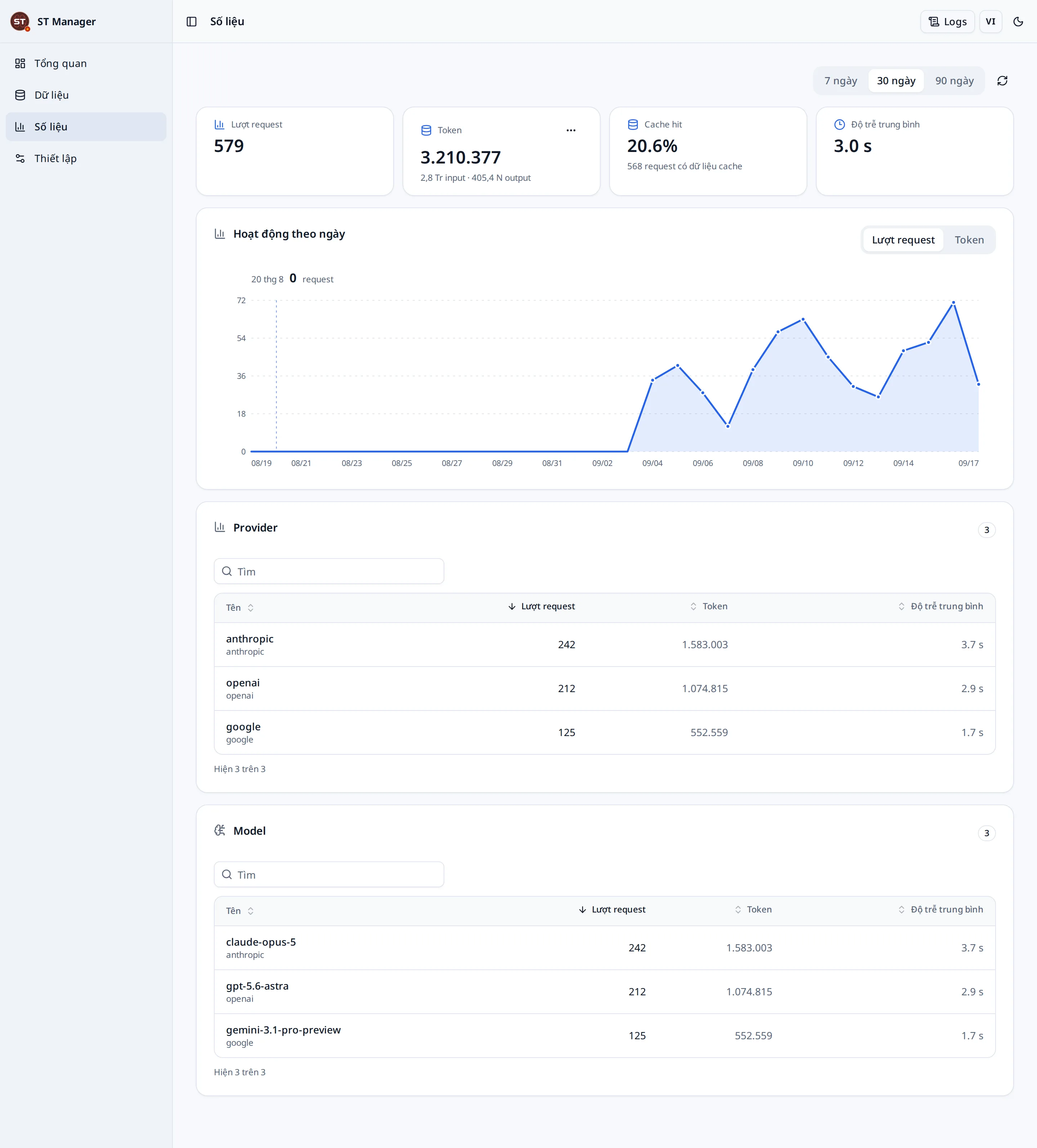
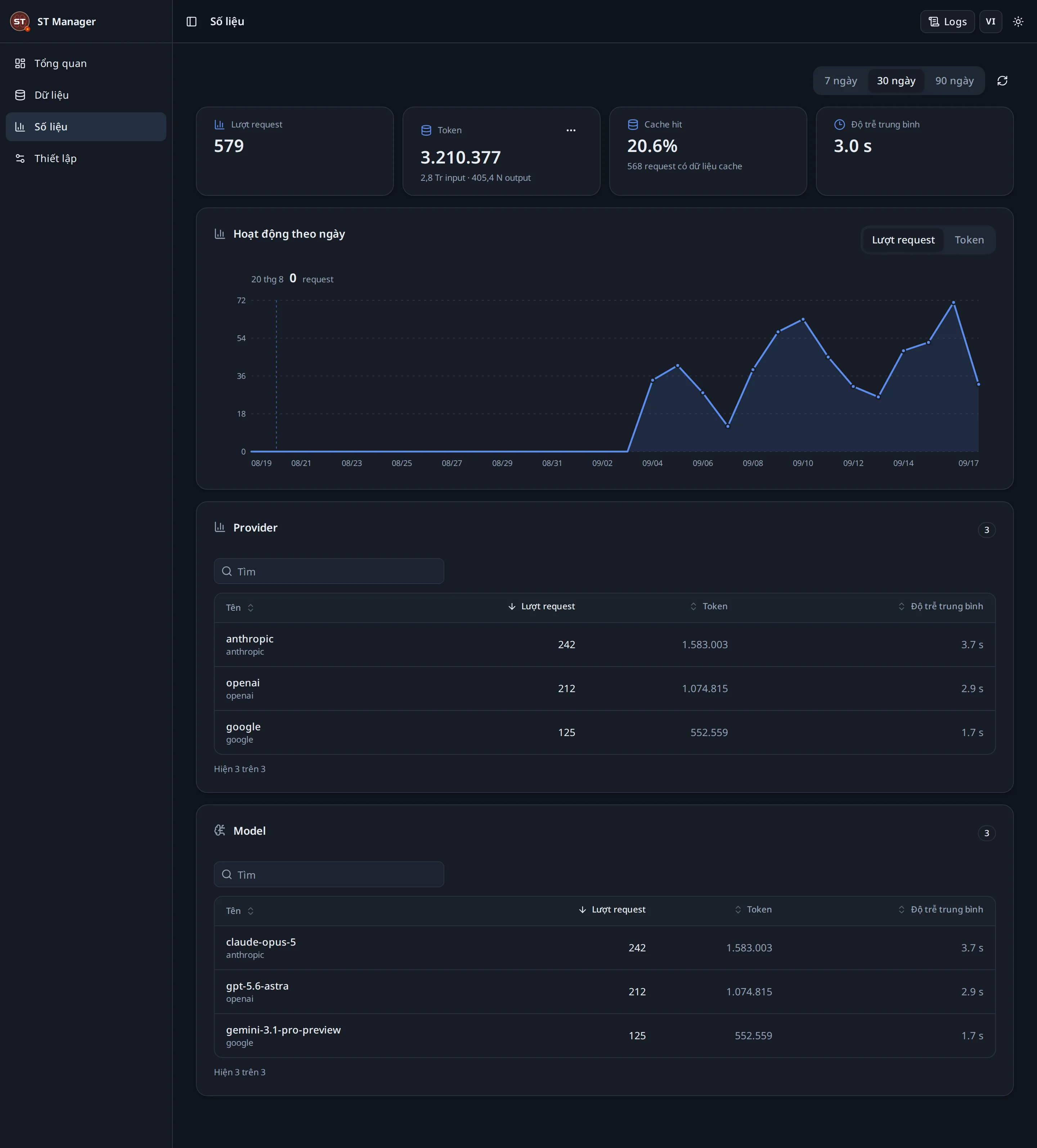
Những số liệu này không bao giờ rời khỏi máy. Chúng được đọc từ một tệp cục bộ; thứ mà dự án nhận được là bản tóm tắt nhỏ hơn nhiều, mô tả trong Thông báo quyền riêng tư.
Thiết lập
Trang Thiết lập sửa tệp config.yaml của chính SillyTavern thông qua các công tắc, và cũng mở thẳng được tệp đó cho những gì công tắc không bao phủ. Lưu lại sẽ dừng SillyTavern, ghi tệp rồi khởi động lại.
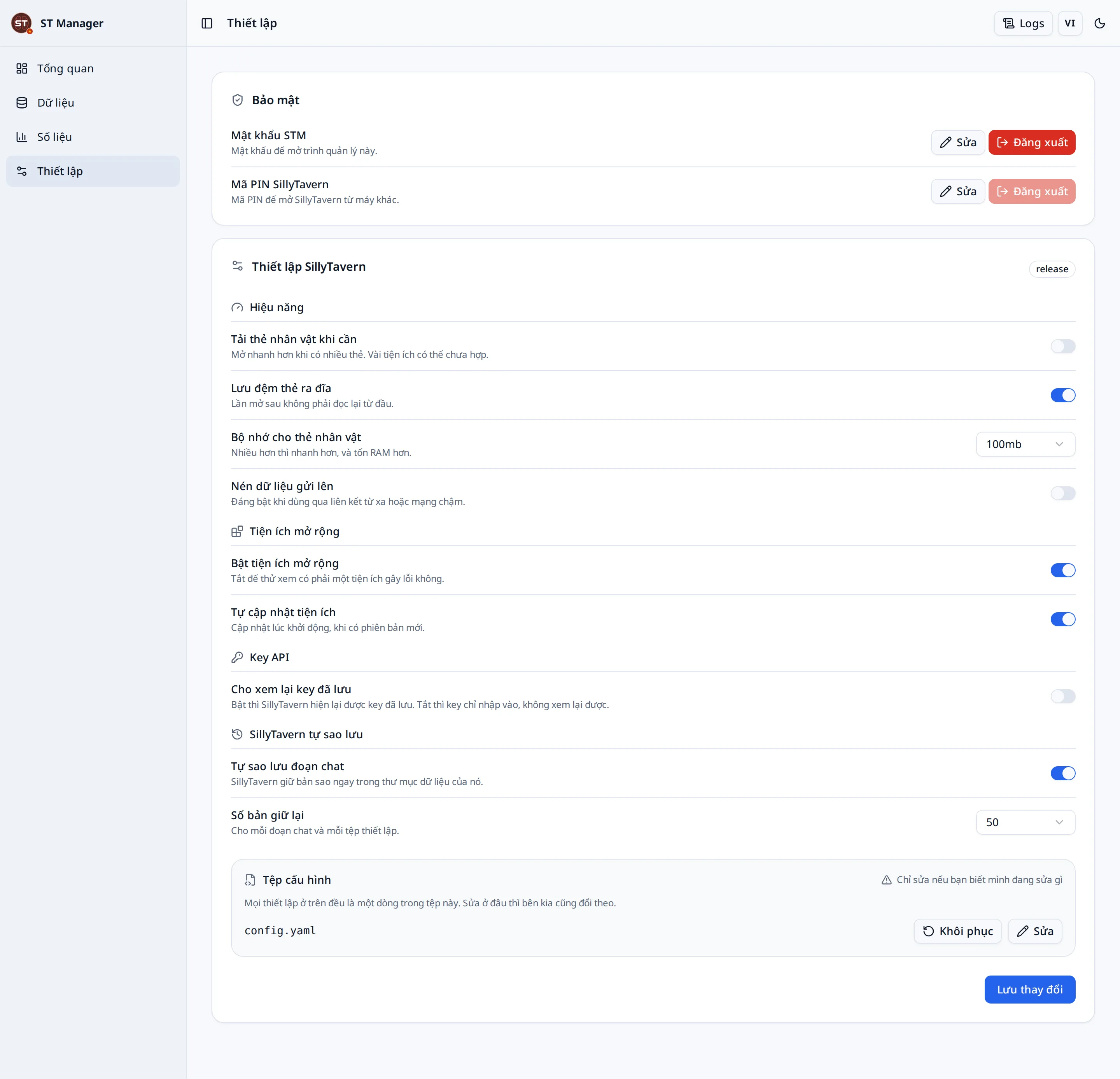
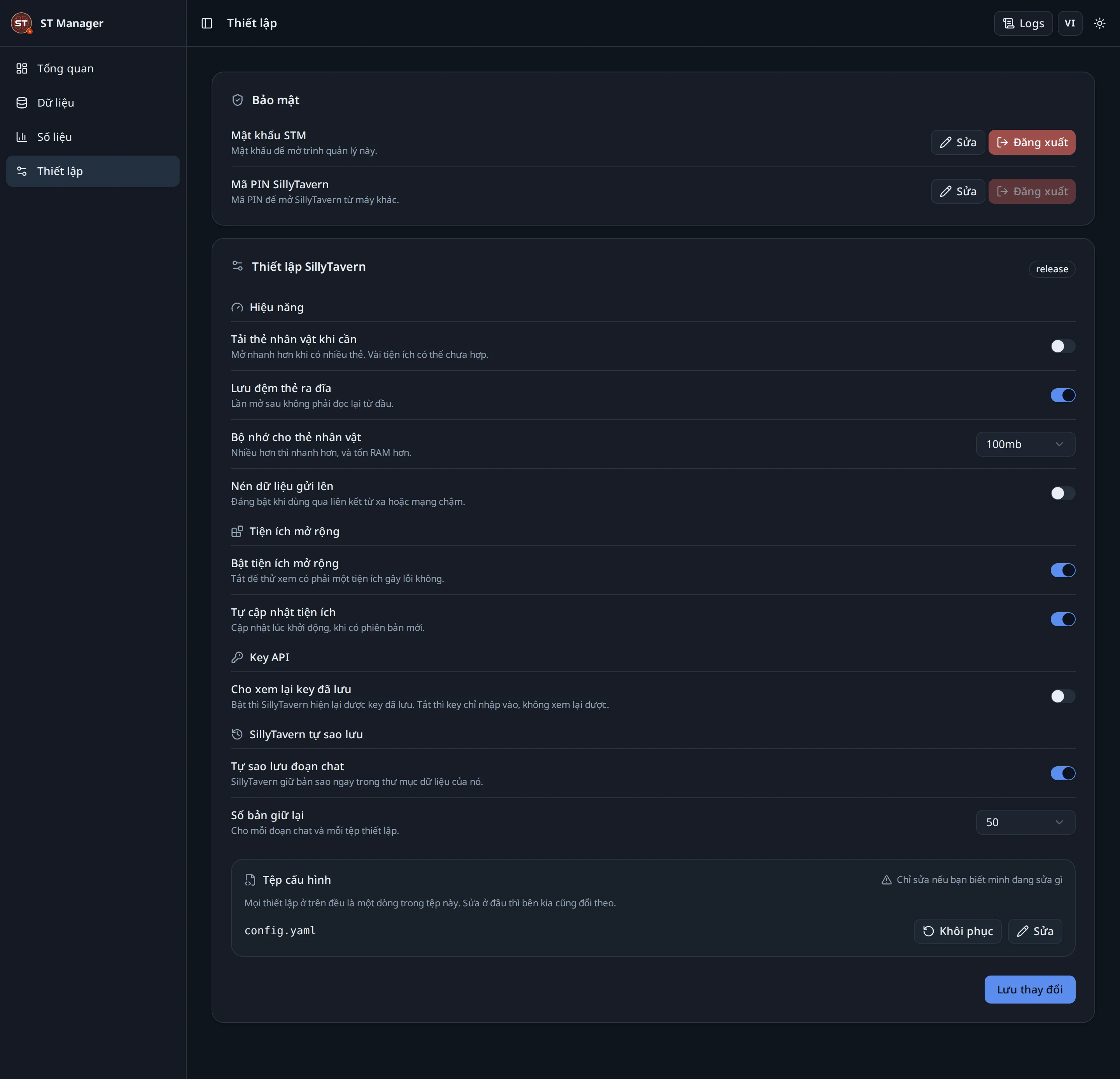
| Thiết lập | Thay đổi điều gì |
|---|---|
| Tải nhân vật khi cần | Danh sách nhân vật lớn được tải dần thay vì tải hết một lúc |
| Bộ nhớ đệm đĩa và bộ nhớ | SillyTavern giữ sẵn bao nhiêu; con số bộ nhớ là mức trần, không phải phần được giữ chỗ |
| Nén yêu cầu | Phản hồi nhẹ hơn khi đi qua tunnel hoặc đường truyền chậm |
| Tiện ích mở rộng và tự cập nhật | Có nạp tiện ích hay không, và chúng có tự cập nhật hay không |
| Cho phép lộ API key | SillyTavern có hiển thị API key đã lưu trong giao diện của nó hay không. Nên tắt trừ khi bạn cần |
| Sao lưu chat | Bản sao lưu từng đoạn chat của chính SillyTavern, và giữ lại bao nhiêu bản |
Sửa tệp bằng tay là một việc khác hẳn với gạt một công tắc. Tệp sai khiến SillyTavern không khởi động được; bảng điều khiển kiểm tra YAML có phân tích được không trước khi ghi, nhưng nó không thể biết một giá trị có hợp lý hay không.
Cập nhật
| Nền tảng | Cập nhật trình quản lý thế nào |
|---|---|
| Windows | Dừng trình quản lý, giải nén bản ZIP mới vào một thư mục mới, chạy tệp thực thi mới. Giữ thư mục cũ cho tới khi bạn yên tâm. |
| Termux, macOS, Linux | Dừng tiến trình, rồi git pull --ff-only, npm ci, và chạy lại launcher. |
| Docker | Dựng lại image và chạy container mới trên cùng volume. |
| npm | npm install --global sillytavern-manager@latest, hoặc chỉ cần chạy lại npx sillytavern-manager. |
git pull --ff-only
npm ci
Bản thân SillyTavern cập nhật ngay trong bảng điều khiển: chọn phiên bản mới hơn rồi bấm Cài đặt. Dữ liệu của bạn được chép sang chỗ an toàn trước khi đổi phiên bản, và trình quản lý sẽ báo khi có bản phát hành mới hơn bản đang cài.
Thư mục dữ liệu không bao giờ nằm trong thư mục ứng dụng, trên mọi nền tảng. Thay ứng dụng vẫn để nguyên hồ sơ, bản sao lưu, nhật ký, số liệu và thiết lập ở đúng chỗ.
Biến môi trường
Mọi thứ đều đặt được trong bảng điều khiển. Các biến này dành cho cài đặt không giám sát và nền tảng lưu trữ; chúng được đọc lúc khởi động từ môi trường tiến trình hoặc tệp .env, và những gì đặt ở đây sẽ hiển thị trong bảng điều khiển nhưng không sửa được tại đó.
| Biến | Tác dụng |
|---|---|
STM_ADMIN_PASSWORD |
Tạo mật khẩu quản trị ngay lần khởi động đầu tiên, để cài không cần trình duyệt |
STM_HOST |
Trình quản lý lắng nghe ở đâu. Mặc định là loopback; chỉ đặt 0.0.0.0 khi đã có kiểm soát truy cập khác |
STM_DATA_DIR |
Nơi giữ hồ sơ, bản sao lưu, nhật ký và số liệu, thay cho mặc định của nền tảng |
STM_ACCESS_PORT |
Cổng của cổng truy cập, thay cho 8001 |
STM_OPEN_BROWSER |
0 để trình quản lý không tự mở trình duyệt khi khởi động |
STM_LOCAL_BACKUPS |
Giữ lại bao nhiêu bản lưu cục bộ |
STM_CLOUDFLARED_PATH |
Chỉ định tệp cloudflared để dùng, thay vì bản trình quản lý tự tìm |
STM_R2_ENDPOINT · STM_R2_BUCKET |
Endpoint và bucket R2 hoặc S3, cho trường hợp dùng khoá thay vì đăng nhập |
STM_R2_ACCESS_KEY_ID · STM_R2_SECRET_ACCESS_KEY |
Cặp khoá. Đặt đủ cả bốn thì sao lưu R2 bật sẵn ngay lần đầu |
STM_CLOUDFLARE_OAUTH_CLIENT_ID |
OAuth client đăng ký trong chính tài khoản Cloudflare của bạn; để trống là tắt đăng nhập |
STM_TELEMETRY_ENDPOINT |
Nơi nhận bản tóm tắt sử dụng. Để trống là không gửi gì cả |
# .env, next to the repository or the launcher
STM_TELEMETRY_ENDPOINT=
Khi có gì đó trục trặc
Nhật ký trực tiếp là nơi nên xem đầu tiên, và thường là nơi cuối cùng. Nó gộp trình quản lý, SillyTavern, trình cài đặt, sao lưu và tunnel; lý do gần như luôn được ghi ở đó bằng chính lời của chương trình.
| Bạn thấy gì | Thường là do đâu |
|---|---|
| Bảng điều khiển không mở được | Thứ khác đang giữ cổng 7860, hoặc trình quản lý đã dừng. Xem cửa sổ dòng lệnh trước, rồi tới cổng. |
Cài đặt hỏng lúc chạy npm ci |
Không có internet, có proxy chặn, hoặc đầy ổ đĩa. Nhật ký mang nguyên lỗi của npm. |
| Mãi không thấy Sẵn sàng | SillyTavern đã chạy nhưng không trả lời trên 8000. Hãy đọc các dòng SillyTavern trong nhật ký; config.yaml sai là nguyên nhân thường gặp. |
| Tunnel không lên được | cloudflared thiếu hoặc không với tới Cloudflare. Truy cập nội bộ vẫn hoạt động bình thường. |
| Thiết bị khác không kết nối được | Cổng truy cập đang tắt, chưa đặt mã, hoặc hai thiết bị không cùng mạng. |
| Mã truy cập đột nhiên không dùng được | Năm lần sai sẽ khoá cổng truy cập. Hãy đợi, hoặc đổi mã trong bảng điều khiển. |
| SillyTavern không chạy sau khi sửa cấu hình | Khôi phục mặc định ở trang Thiết lập, hoặc sửa lại YAML ngay trong trình soạn ở đó. |
# Linux, macOS and Termux
ss -ltnp | grep -E ':(7860|8000|8001)' || lsof -i :7860Get-NetTCPConnection -LocalPort 7860 -State Listen | Select-Object OwningProcessNếu vẫn không được, hãy mở một issue tại github.com/locmaymo/stm/issues kèm nền tảng, phiên bản lấy từ panel Về trình quản lý trong Thiết lập, và các dòng nhật ký liên quan. Đừng dán API key hay địa chỉ tunnel vào đó.
Quyền riêng tư, nói ngắn
Không có tài khoản và không có đám mây. Đoạn chat, nhân vật, prompt, thiết lập, bản sao lưu và API key đều nằm trên máy do bạn kiểm soát, và dự án không giữ bản sao nào của chúng.
Trình quản lý gửi đi đúng một thứ: một bản tóm tắt sử dụng nhỏ nằm trong danh sách cho phép — nền tảng, phiên bản, và với mỗi lượt gọi là nhà cung cấp, tên mô hình, tên máy chủ điểm cuối, số token, mã trạng thái và thời lượng. Không bao giờ có prompt, đoạn chat, câu trả lời, khoá, tên tệp, đường dẫn, địa chỉ IP hay chuỗi truy vấn.
Danh sách đầy đủ, và một dòng duy nhất để tắt nó, nằm trong Thông báo quyền riêng tư. Điều khoản sử dụng và Tuyên bố miễn trừ trách nhiệm nói rõ dự án chịu và không chịu trách nhiệm những gì.
Mã nguồn ở github.com/locmaymo/stm, theo giấy phép AGPL-3.0. Bạn đọc được từng dòng, kể cả đoạn quyết định những gì được gửi đi.